Как работает ИИ-ассистент, Документы и Теги ?
Краткая инструкция: как загрузить документы в базу знаний, как ИИ-ассистент ищет по ним ответы с указанием источников и зачем нужны теги — как их создавать и присваивать.
Как всё связано
Три раздела работают как единый конвейер: вы загружаете документы, система их обрабатывает, вы группируете файлы тегами, а ИИ-ассистент ищет по этой базе и отвечает со ссылками на источники.
Загружаете файлы
PDF, DOCX, DOC, TXT, MD. Система извлекает текст и индексирует содержимое.
Присваиваете теги
Создаёте теги и вешаете их на документы — чтобы фильтровать списки и сужать поиск.
Задаёте вопрос
Получаете ответ по своим документам с цитатами и списком источников.
С чего начать ?
Три раздела системы. Нажмите на карточку — перейдёте к подробной инструкции с записью экрана.
Как работает ИИ-ассистент ?
Задайте вопрос обычным языком — ассистент ищет по вашим документам и отвечает с номерами источников #1, #2.
/g/имя_группы/aiЗачем нужны Документы и как их загрузить ?
База знаний ИИ: загрузите PDF, DOCX, TXT — система извлечёт текст и подготовит к поиску.
/g/имя_группы/documentsЗачем нужны Теги и как ими пользоваться ?
Метки для группировки документов и точечного поиска: создайте тег и повесьте его на файлы.
/g/имя_группы/tagsКак работает ИИ-ассистент
Задайте вопрос обычным языком — ассистент ищет по вашим документам, статьям и данным, формулирует ответ и указывает источники, на которые опирается, номерами #1, #2 и т. д. Полный список — в блоке «Источники» под ответом и в панели справа.
Как задать вопрос ассистенту
-
Откройте раздел ИИ
В меню слева выберите пункт
ИИ— это и есть ИИ-ассистент. - Введите вопрос В поле «Спросите что-нибудь о ваших данных…» опишите, что нужно найти.
-
Выберите стратегию ответа
Авто(по умолчанию) — система сама решает: краткий ответ, а если ваши документы подходят — предложит развернуть со ссылками.Вручную— вы сами выбираете, искать по данным или ответить напрямую. -
Вручную: источник ответа
При
ВручнуювыберитеАнализировать ваши данные(поиск по документам) илиПрямой ответ(от модели, без поиска). -
Режим и глубина поиска
В режиме «Анализировать ваши данные» выберите
Режим—Гибридпо умолчанию, и при желанииМногоэтапный поиск0–10 (по умолчанию 6; 0 — выключить). -
Разбить на подзадачи (опционально)
Для составного вопроса нажмите ✂
Разбить на подзадачии укажите числоГлав(1–25, по умолчанию 10) — ответ соберётся по главам. -
Сужайте тегами (опционально)
В поле «Поиск тегов…» укажите тег; переключатель
Все теги/Любой тегзадаёт логику (И/ИЛИ). -
Отправьте вопрос
Нажмите
Отправитьили Enter. Во время ответа видны этапы: «Думаю…», «Маршрутизация», «Поиск…», «Многоэтапный поиск», «Генерация ответа…». -
Проверьте источники
Номера
#1,#2ведут к конкретным документам и фрагментам — полный список в блоке «Источники» под ответом и в панели справа.
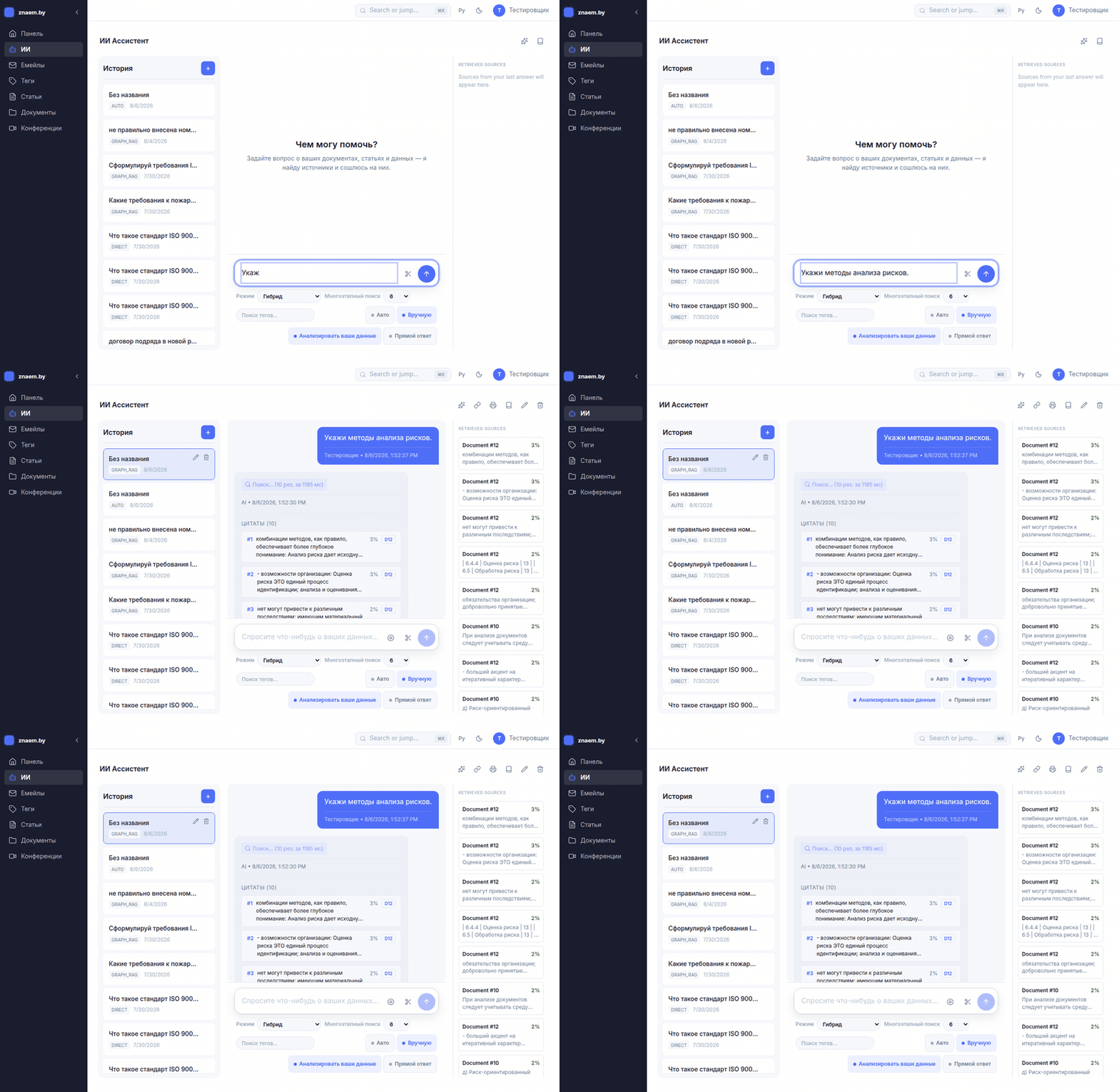
Авто (по умолчанию) — система сама решает по каждому вопросу: сначала краткий ответ, а если ваши документы подходят — предложит развернуть со ссылками (кнопка «Искать в моих документах»). Вручную — вы сами выбираете «Анализировать ваши данные» или «Прямой ответ». Все настройки поиска (режим, «Многоэтапный поиск», «Разбить на подзадачи») появляются только в режиме «Вручную».
Гибрид (по умолчанию), Только вектор, Обход графа, Умный (Паттерн), Умный (LLM), Умный (Правила). Многоэтапный поиск задаёт глубину перебора (0–10). Для составного вопроса — Разбить на подзадачи, и ответ соберётся по главам.
#1, #2 и блок «Источники» показывают, на какие документы и фрагменты опирается ответ. Так вы всегда можете открыть первоисточник.
Зачем нужны Документы и как их загрузить ?
Документы — это база знаний ИИ. Загруженные файлы извлекаются, индексируются и становятся доступны для поиска и ответов. Пока документ не обработан, ИИ по нему не найдёт.
Как загрузить документ
-
Откройте раздел Документы
В меню слева выберите
Документы. - Нажмите «Загрузить документ» Кнопка справа вверху списка документов.
-
Добавьте файл
Перетащите файл в зону «Перетащите файлы сюда» или нажмите
Выбрать файл. ПоддерживаютсяPDF, DOCX, DOC, TXT, MD. - Graph RAG (опционально) Оставьте «Включить индексацию Graph RAG» включённым — документ попадёт в граф для продвинутого поиска.
- Нажмите «Загрузить» Файл появится в списке и начнёт обрабатываться.
- Дождитесь «Обработан» Когда статус станет зелёным «Обработан» — документ готов к поиску.
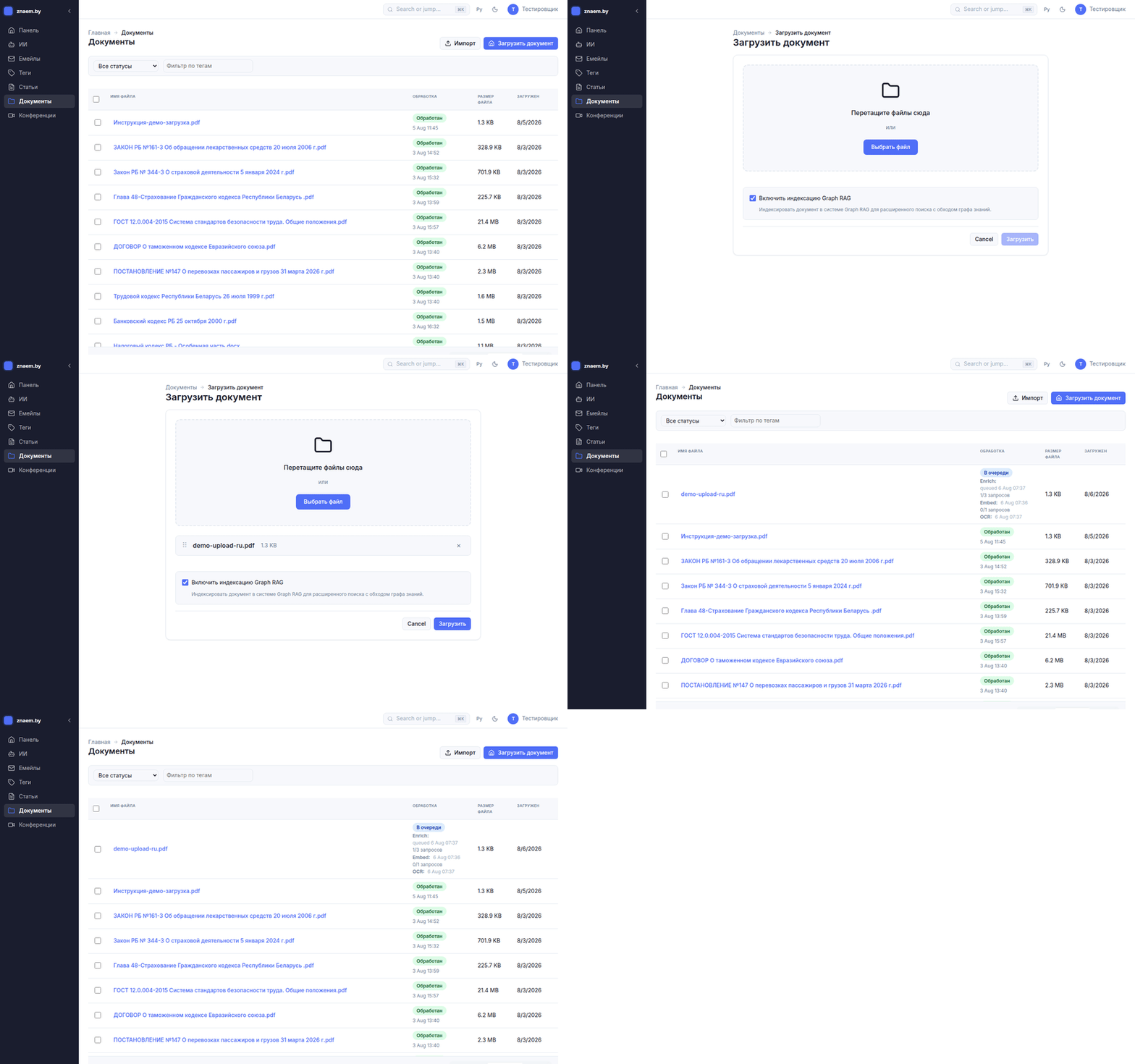
Ожидает → В очереди → Обработка → Обработан. Только в статусе «Обработан» он доступен ИИ. Возможны также «Только эмбеддинг», «Частично», «Ожидание GAV» и «Ошибка» (ошибка — попробуйте загрузить ещё раз или «Обработать заново»).
Обработать заново, Быстрая обработка, Экспорт, Добавить тег (сразу нескольким) и Удалить выбранное. Кнопка Импорт принимает .zip для загрузки целой пачки файлов.
Векторные эмбеддинги — для поиска по смыслу, Graph RAG — граф знаний. Всё это ИИ использует при ответе.
Зачем нужны Теги и как ими пользоваться ?
Теги — это метки для группировки документов, фильтрации списков и сужения поиска ИИ. Вы создаёте теги сами и присваиваете их документам — по одному или сразу пачкой.
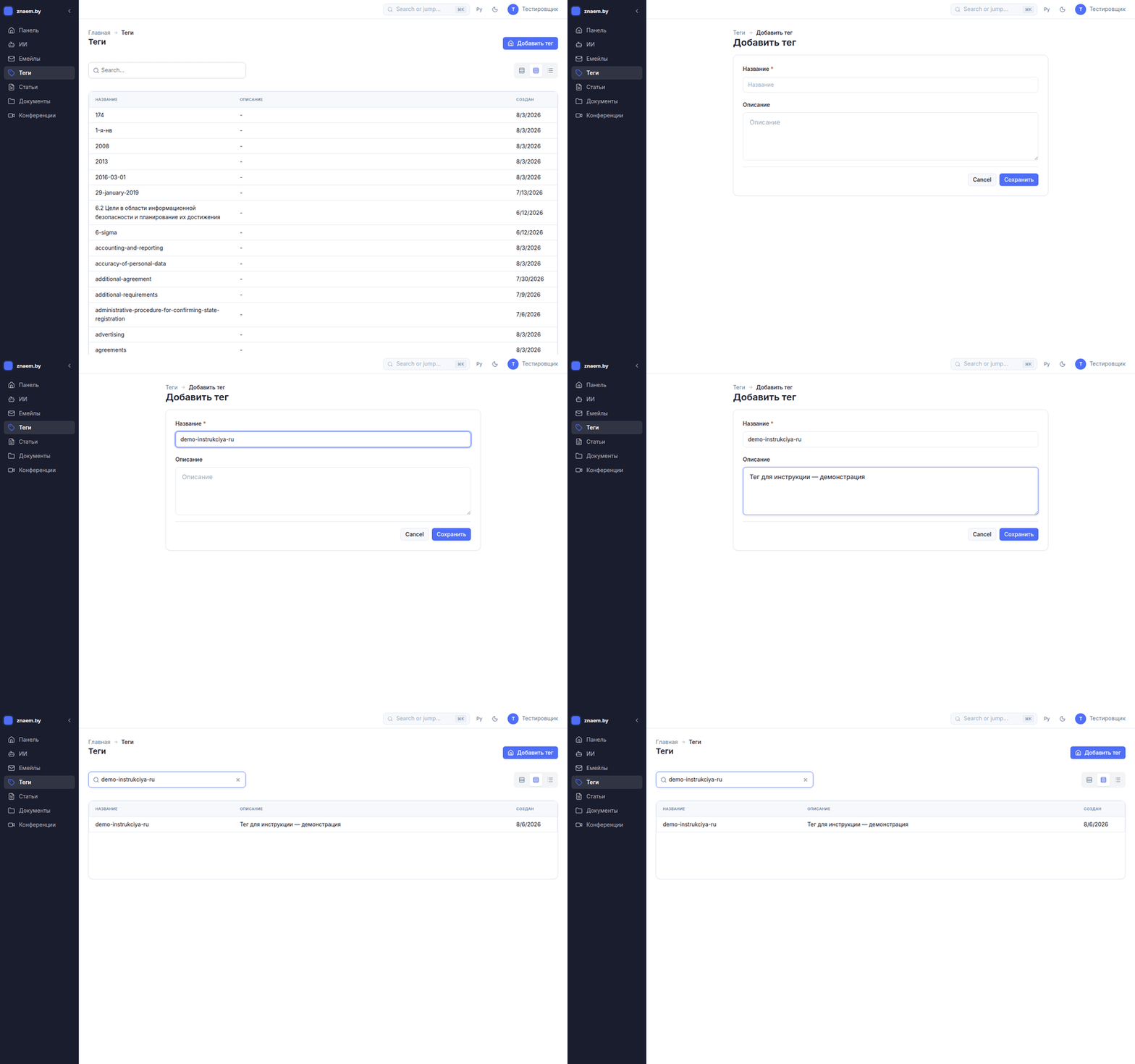
Добавить тег → выберите теги в поле «Поиск тегов…» → «Применить N тегов к M док.». Так одну метку можно повесить на десятки файлов за раз.
A Создать новый тег
-
Откройте раздел Теги
В меню слева выберите
Теги. - Нажмите «Добавить тег» Кнопка справа вверху списка тегов.
-
Введите имя
В поле
Названиевпишите короткое понятное имя тега. - Добавьте описание (опционально) Поясните, для чего тег — удобно при большом количестве.
- Нажмите «Сохранить» Тег появится в списке и будет готов к присвоению.
B Присвоить тег документу
- Откройте документ В разделе «Документы» кликните по нужному файлу.
- Найдите блок «Теги» Там видно уже назначенные теги.
- Нажмите «+» Появится поле поиска «Поиск тегов…».
- Начните вводить имя тега И выберите его из выпадающего списка.
-
Готово — тег добавлен
Он появится чипом рядом с остальными. Чтобы убрать — нажмите
×на чипе.
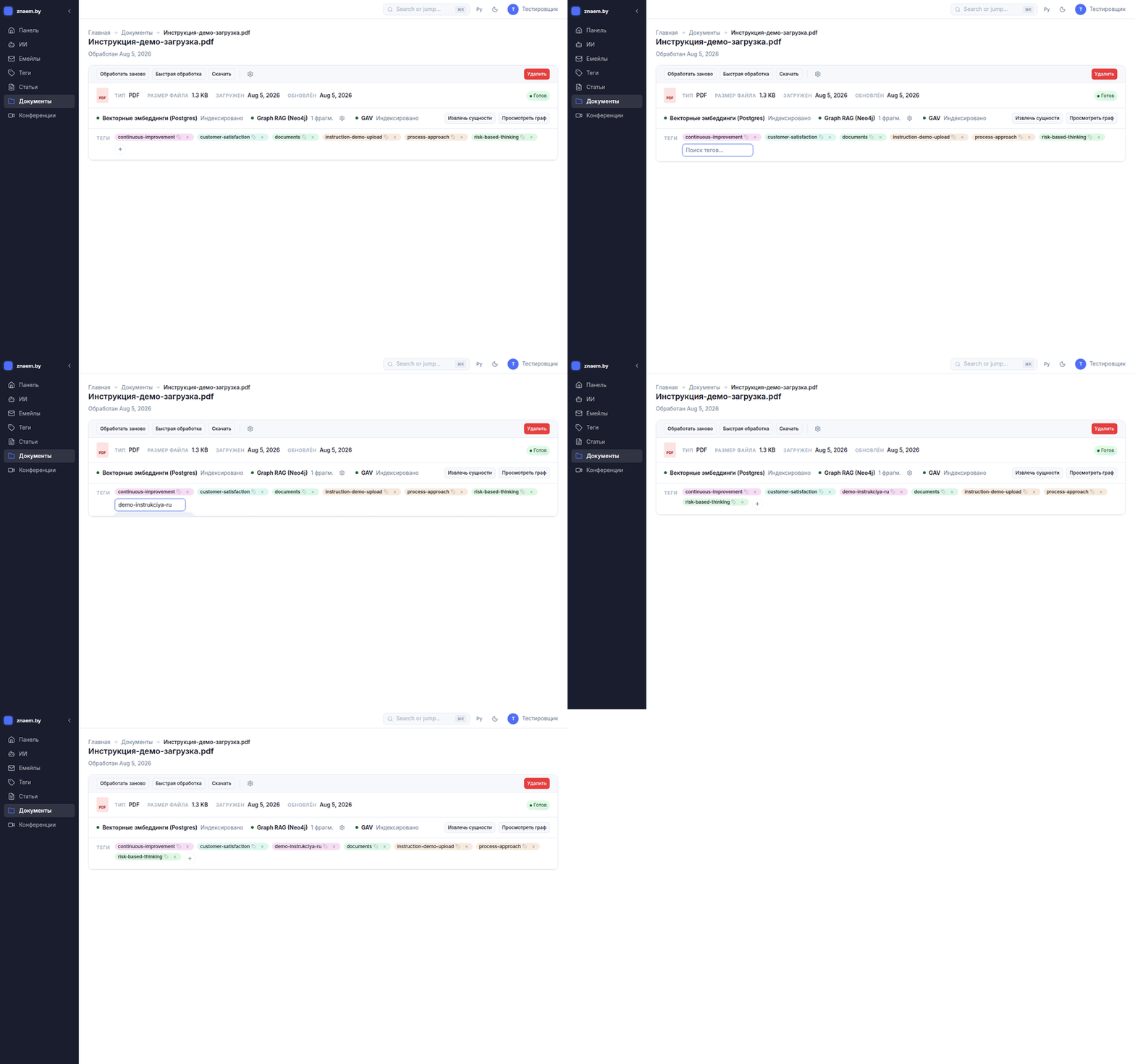
Все теги/Любой тег — покажет только нужные файлы. А в ИИ-ассистенте поле «Поиск тегов…» сужает ответ только по помеченным документам. Так длинная база превращается в точечный поиск.
Частые вопросы
Авто (по умолчанию) — система сама решает: краткий ответ, а при подходящих документах — развёрнутый со ссылками. Вручную — вы выбираете: «Анализировать ваши данные» (поиск по документам) или «Прямой ответ» (от модели напрямую).Обработан (зелёный). Пока он Обработка или Ожидает — поиск по нему недоступен. Если Ошибка — откройте документ и нажмите «Обработать заново».Гибрид — лучший вариант по умолчанию. Только вектор — чисто по смыслу, Обход графа — по связям сущностей в графе знаний, и три «умных» стратегии маршрутизации: Умный (Паттерн), Умный (LLM), Умный (Правила). Если не уверены, оставьте «Гибрид».Глав (1–25) — система разобьёт вопрос на подзадачи и соберёт ответ по главам. Появится панель «Готовим ответ по подзадачам…»: можно сразу «Генерировать» или «Отмена».#1, #2 рядом с ответом — это ссылки на фрагменты документов. Полный список с релевантностью — в блоке «Источники» под ответом и в панели справа.Все теги/Любой тег задаёт логику (И/ИЛИ).PDF, DOCX, DOC, TXT, MD. Из них извлекается текст и индексируется для поиска. Для пачки файлов — кнопка Импорт принимает .zip.Попробуйте ИИ-ассистент на своих документах
Загрузите файлы, задайте вопрос обычным языком — и получите ответ с указанием источников.
Попробовать ИИ-ассистент прямо сейчас